

ติดตั้ง ComfyUI + โหลดโมเดล
ทำตามได้ทีละขั้น
ตั้งแต่รัน installer จนเปิดใช้งานได้ พร้อมลิงก์ดาวน์โหลดโมเดลจริงให้ลองรัน workflow แรก
เตรียมพร้อม
เตรียมความพร้อมก่อนเรียน
สเปกเครื่อง + ลิงก์ตัวติดตั้ง + โมเดล รวมไว้ที่เดียว — โหลด/เช็กให้ครบก่อนเข้าบทเรียน
ลากดูว่ามี VRAM เท่าไหร่ รันโมเดลอะไรได้บ้าง (ไม่มี GPU ก็รันได้แต่ช้ามาก)
จุดเริ่มที่ดี — SDXL/FLUX fp8 ได้ (แนะนำขั้นต่ำ)
โมเดล / งานที่รันได้
1) ตัวติดตั้ง ComfyUI (เลือก 1 วิธี + ลง Manager)
บทนี้ใช้ Easy-Install · วิธีอื่นเลือกได้ตามถนัด (เทียบข้อดีในหัวข้อ 2.1)
ทีม Windows — สคริปต์เดียวจบ + add-on (วิธีในบทนี้)
ไปหน้า Releases ↗2) โมเดลสำหรับ workflow แรก (Z-Image Turbo)
ต้องโหลดครบ 3 ไฟล์ แล้ววางตามโฟลเดอร์ที่ระบุ — เปิด workflow แรกในหัวข้อ 2.6 ได้เลย
3) โมเดลยอดนิยม + แหล่งโหลด (ไว้ลองต่อในบทถัด ๆ ไป)
ยังไม่ต้องโหลดตอนนี้ก็ได้ — เก็บลิงก์ไว้ใช้ทีหลัง
2.1
เลือกวิธีติดตั้ง
บทนี้ใช้ Easy-Install (สคริปต์เดียวจบ เหมาะทีม Windows)

ไม่มีวิธีไหนผิด — เลือกตามสถานการณ์ของคุณ แล้วดูข้อดี/ข้อแลกเปลี่ยน
ComfyUI Desktop
เหมาะ: มือใหม่อยากได้แอปคลิกติดตั้ง
installer ทางการ + อัปเดตในตัว
ComfyUI-Easy-Install (.bat)
เหมาะ: ทีม Windows
สคริปต์เดียวจบ + add-on เด่น ๆ
Portable / Manual (git)
เหมาะ: สาย dev / server
คุมเวอร์ชันเอง อัปเดตด้วย git
Cloud (RunComfy ฯลฯ)
เหมาะ: เครื่องไม่มี GPU แรง
ไม่ต้องลงเอง มีค่าใช้จ่ายรายชั่วโมง
2.2
ติดตั้งทีละขั้น (Easy-Install)
ภาพประกอบเป็นหน้าจอจริงทุกขั้น — ทำตามได้เลย
ดาวน์โหลด + รัน ตัวติดตั้ง
ดาวน์โหลด ComfyUI-Easy-Install.bat (+ Helper-CEI.zip) จาก หน้า releases วางในโฟลเดอร์ที่ต้องการ แล้ว คลิกขวา → Run with PowerShell
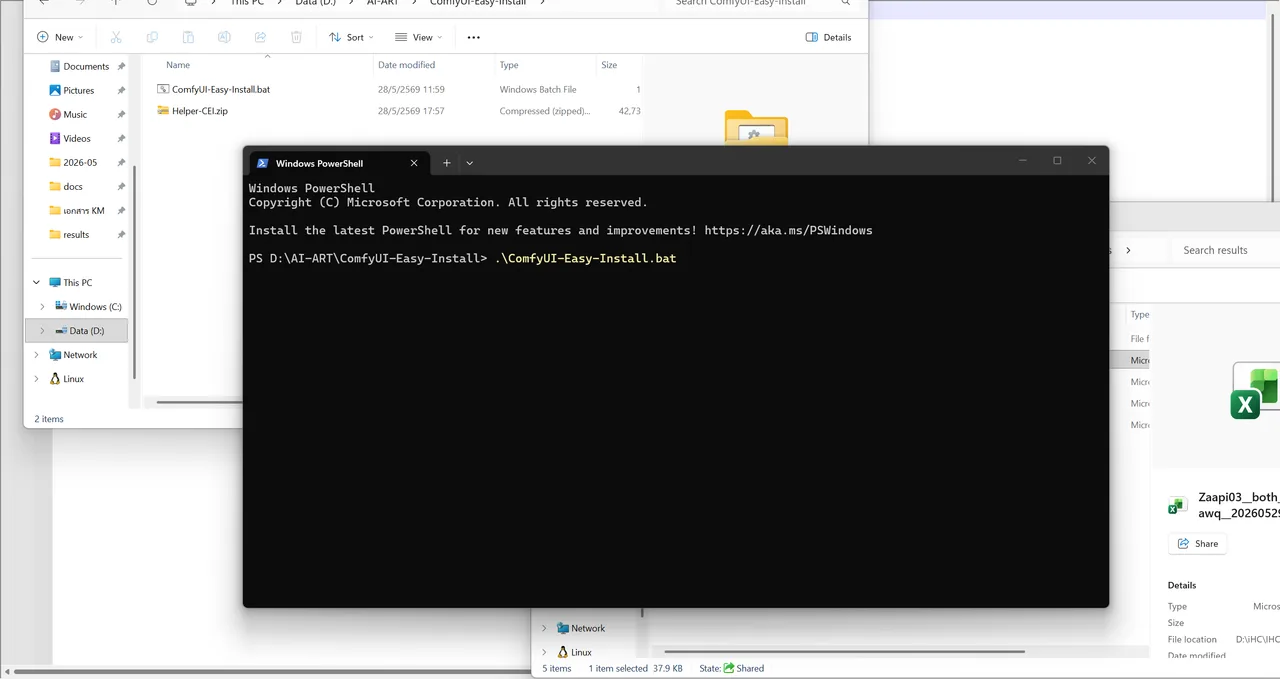
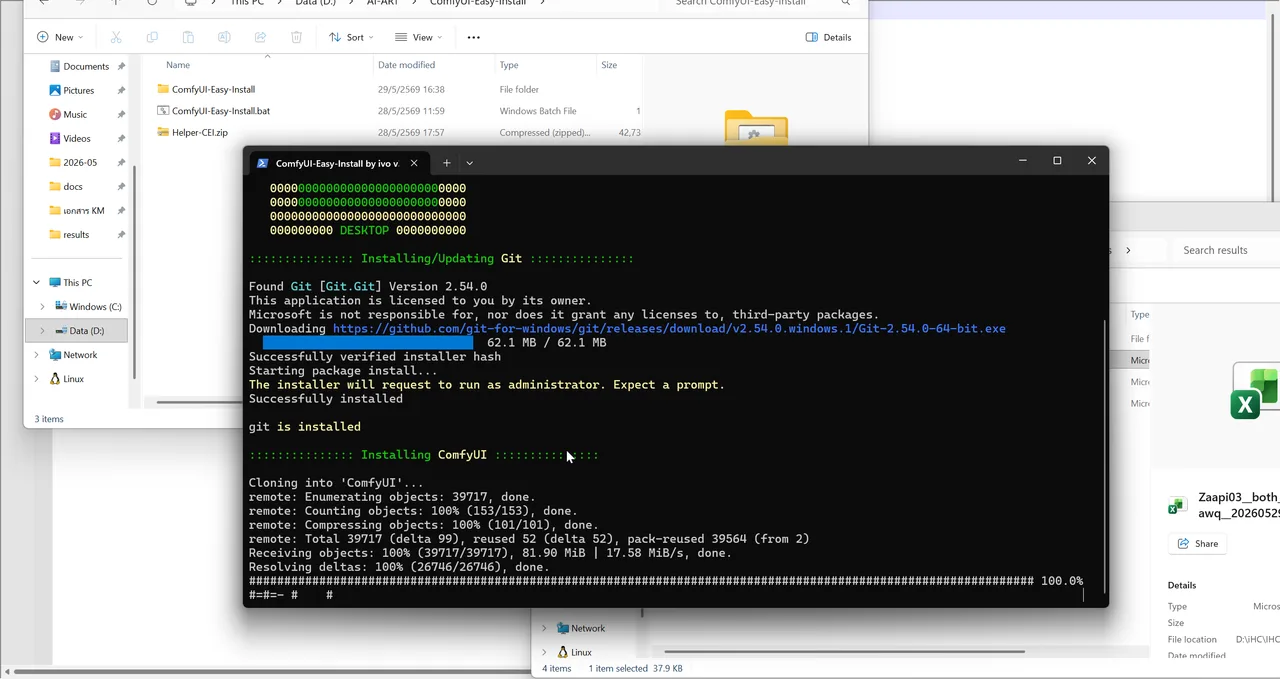
รอติดตั้งอัตโนมัติ (Git + ComfyUI + dependencies)
สคริปต์จะโหลดและติดตั้ง Git, ComfyUI, Python, PyTorch, CUDA ให้เองทั้งหมด — แค่รอจนเสร็จ (ใช้เวลาสักพักตามความเร็วเน็ต)
ตรวจเวอร์ชัน — ต้องขึ้น “All versions are supported”
ตัวติดตั้งจะเช็ก Python / PyTorch / CUDA (ตัวอย่างจากภาพ: Python 3.12, PyTorch 2.9, CUDA 13.0) ถ้าขึ้น All versions are supported แปลว่าเข้ากันได้
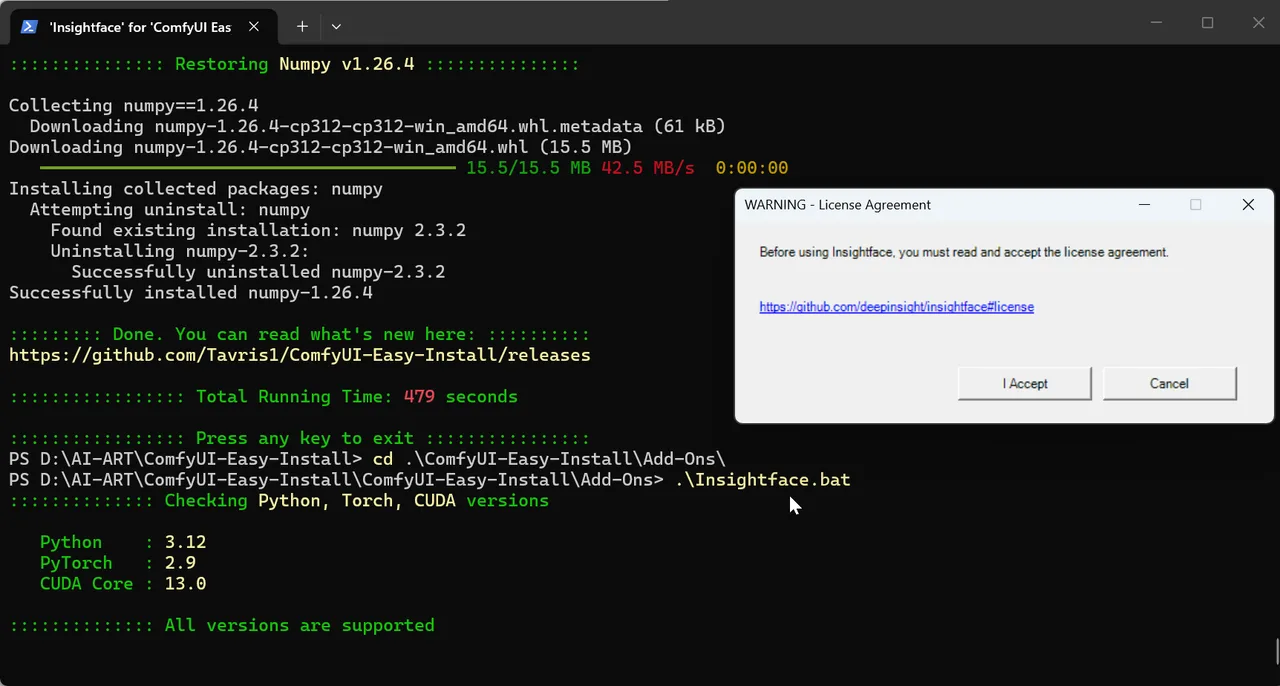
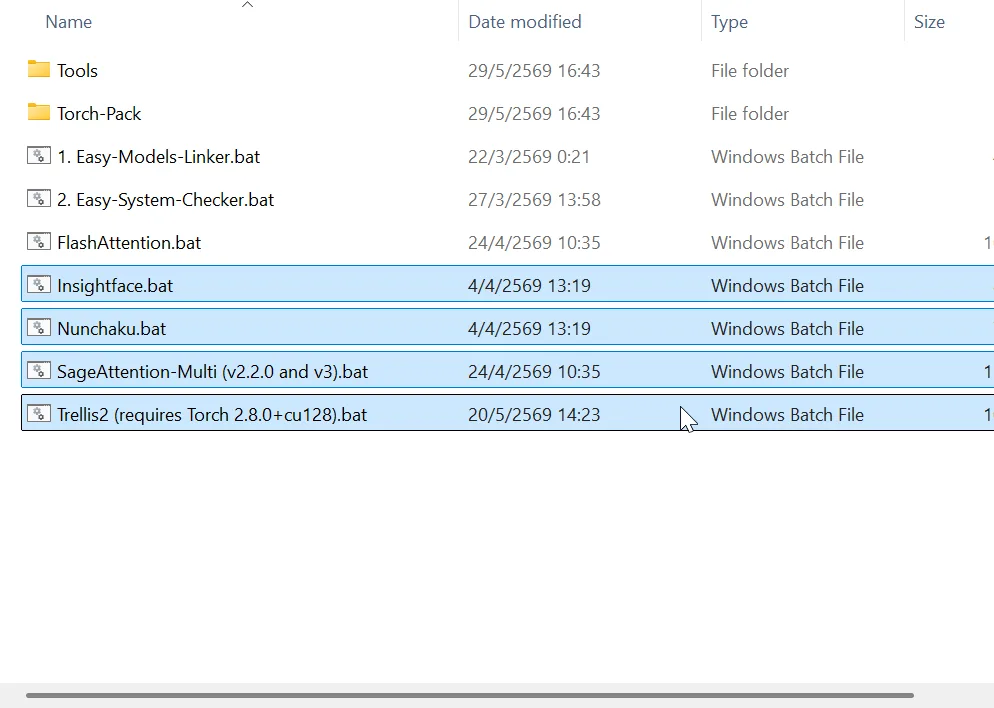
(แนะนำ) ติดตั้ง Add-on จากโฟลเดอร์ Add-Ons
ในโฟลเดอร์ Add-Ons\ มีสคริปต์เสริม เช่น Insightface.bat (จำเป็นสำหรับงานใบหน้า — IPAdapter FaceID) · รันแล้วกด I Accept ที่หน้า License
เปิด ComfyUI
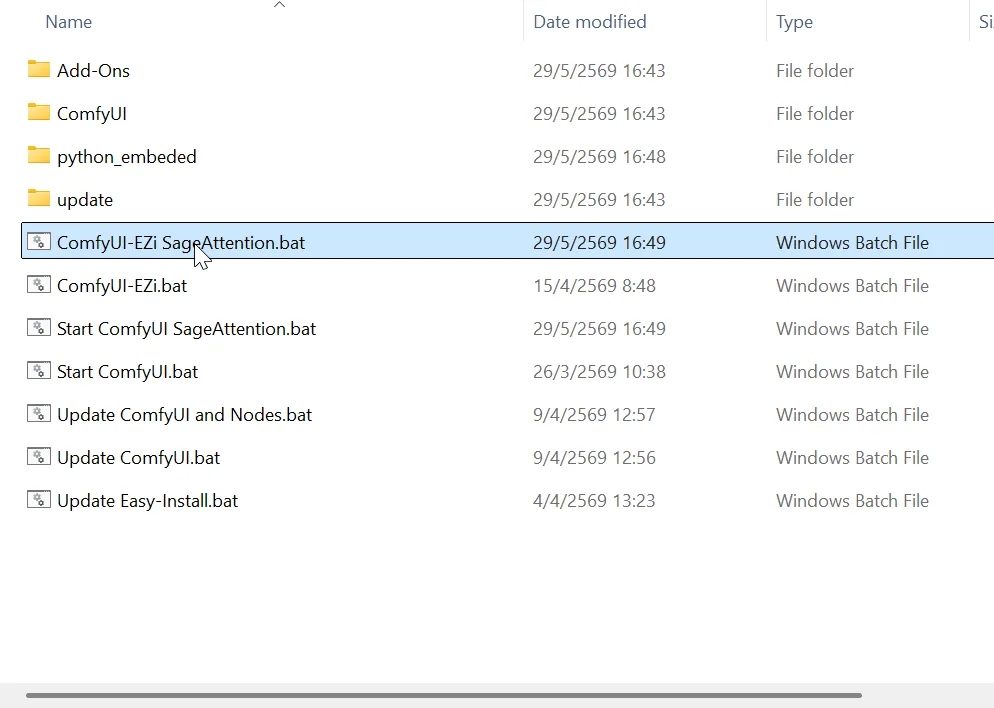
ในโฟลเดอร์หลักจะมีไฟล์เปิดใช้งาน — ดับเบิลคลิก Start ComfyUI.bat → เบราว์เซอร์จะเปิดที่ http://127.0.0.1:8188
ทดสอบด้วย Template (Smoke Test)
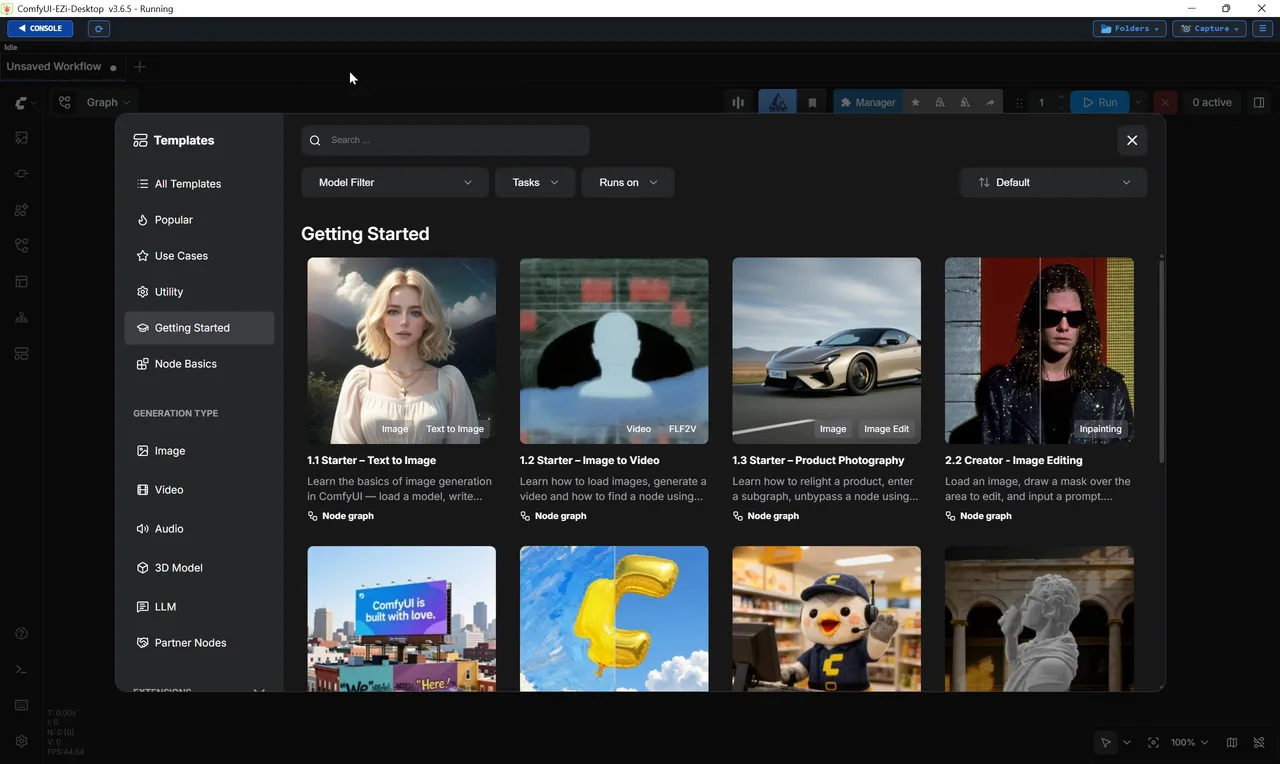
เปิด Templates → Getting Started → 1.1 Text to Image แล้วกด Run — ถ้าได้ภาพออกมา = พร้อมใช้งานจริง
2.3
🧩 ComfyUI Manager — ของที่ต้องลงเป็นอันดับแรก
extension สำหรับติดตั้ง/อัปเดต/เปิด-ปิด custom node ผ่านหน้าจอ — และตัวช่วยชีวิตเวลาเจอ “missing node”
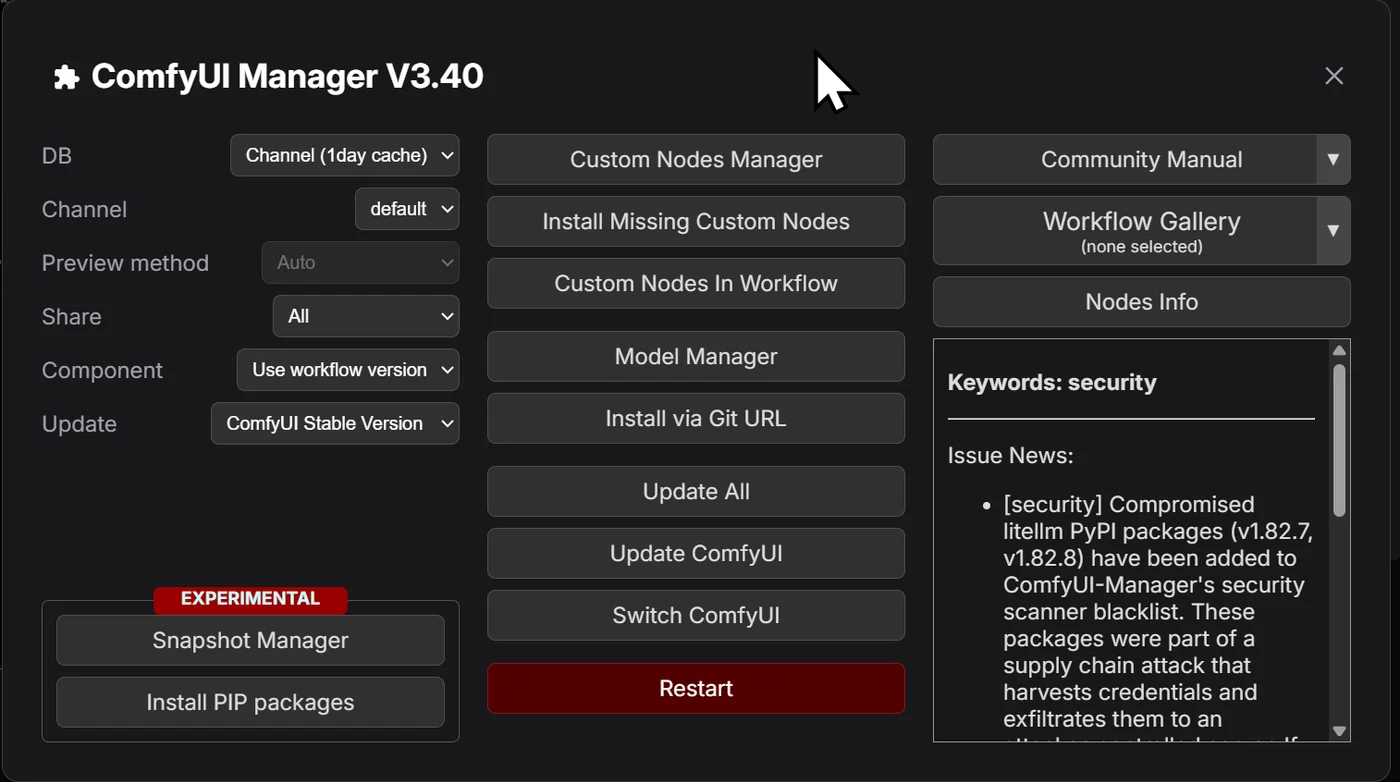
ComfyUI Manager คือ extension สำหรับ ติดตั้ง / อัปเดต / เปิด-ปิด custom node ผ่านหน้าจอ — เป็นสิ่งแรกที่ควรมีหลังติดตั้งเสร็จ
ถ้ายังไม่มี ติดตั้งเองได้ (clone ลง custom_nodes)
cd ComfyUI\custom_nodes
git clone https://github.com/Comfy-Org/ComfyUI-Manager comfyui-manager
ComfyUI/custom_nodes/comfyui-manager พอดี — ห้าม แตก zip ทับลงใน custom_nodes ตรง ๆ หรือสร้างโฟลเดอร์ซ้อน (เช่น comfyui-manager/comfyui-manager) ไม่งั้น Manager จะทำงานเพี้ยน · จากนั้น restart ComfyUI แล้ว refresh เบราว์เซอร์ลองเล่น: “Install Missing Custom Nodes”
เปิด workflow คนอื่นแล้วเจอ node สีแดง (ขาดหาย) — กดปุ่มเดียวให้ Manager ติดตั้งให้อัตโนมัติ
เมื่อเปิด workflow ของคนอื่น ComfyUI จะแสดงกล่องสีแดง "Missing Nodes" สำหรับ custom node ที่ยังไม่ได้ติดตั้ง — ComfyUI Manager ค้นหาและติดตั้งทุกตัวให้อัตโนมัติด้วยปุ่มเดียว
* นี่คือ demo จำลองขั้นตอนของ Manager — ไม่ได้ติดตั้งจริง
2.4
🖥️ ทำความรู้จักหน้าจอ (UI Tour)
องค์ประกอบหลักที่จะเจอเมื่อเปิด ComfyUI ครั้งแรก — รู้จักไว้ก่อนลงมือต่อ node ในบทถัดไป
แตะจุดเรืองแสงบนภาพหน้าจอจริงเพื่อดูว่าแต่ละส่วนทำอะไร
ที่วาง node และต่อเส้น · ดับเบิลคลิกพื้นที่ว่าง = ค้นหา node (เร็วสุด!) · ลากปุ่มกลางเมาส์ = เลื่อน · scroll = ซูม · เลือกแล้วกด Delete = ลบ
2.5
📥 ดาวน์โหลดโมเดล
โมเดลคือ “สมอง” ที่สร้างภาพ — ต้องโหลดแยกต่างหาก นี่คือ 3 วิธีที่ง่ายที่สุด + วางโฟลเดอร์ให้ถูก

ให้ ComfyUI หาโมเดลให้ผ่าน Template
เปิด Template ที่อยากใช้ → ถ้าขาดโมเดลจะขึ้นเตือน กด “Show missing models” → ComfyUI โชว์ ลิงก์โหลดที่ถูกต้อง + บอกว่าวางโฟลเดอร์ไหน ให้เลย กดโหลดแล้วรอในแถบดาวน์โหลดของเบราว์เซอร์
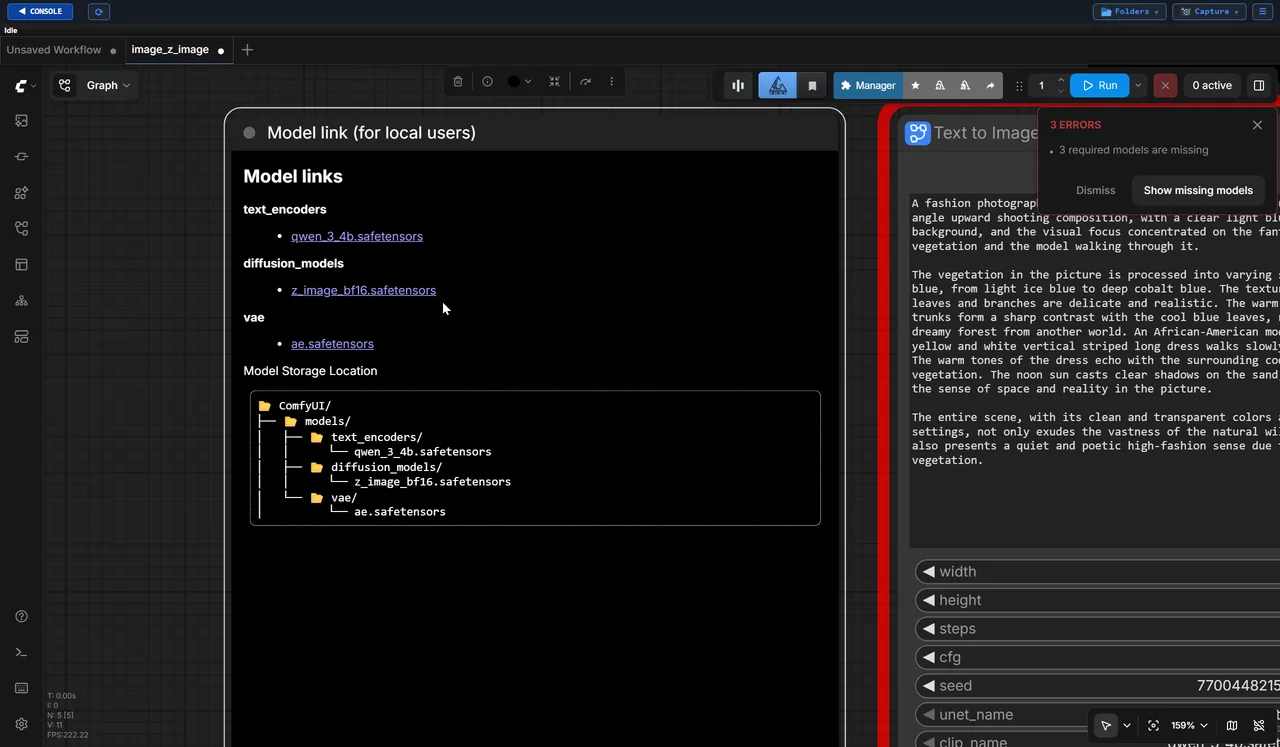
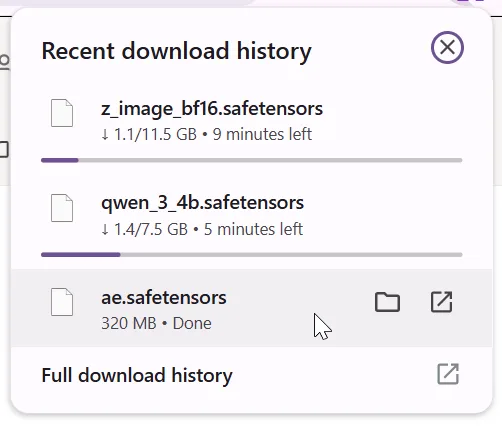
ลองวางไฟล์โมเดลแต่ละชนิดลงโฟลเดอร์ให้ถูก — วางผิด node จะมองไม่เห็น!
ไฟล์โมเดล (คลิกเพื่อเลือก)
ComfyUI/models/ (คลิกโฟลเดอร์เพื่อวาง)
โมเดลหลัก (Stable Diffusion, FLUX ฯลฯ)
LoRA — ปรับสไตล์/ตัวละครเพิ่มเติม
VAE — แปลง latent เป็นภาพสุดท้าย
ControlNet — ควบคุม pose/depth/edge
Upscaler — ขยายภาพด้วย AI
IP-Adapter — ถ่ายโอนสไตล์จากภาพอ้างอิง
🗂️ วางโมเดลให้ถูกโฟลเดอร์ (กฎทอง) — ภาพอ้างอิง

ComfyUI/models/
├── checkpoints/      ← โมเดลหลัก (SDXL, SD1.5, Flux)
├── vae/              ← VAE แยก
├── loras/            ← LoRA (สไตล์/ตัวละคร)
├── controlnet/       ← ControlNet
├── upscale_models/   ← โมเดล upscale (4x-UltraSharp)
└── ipadapter/        ← IPAdapter
วางผิดโฟลเดอร์ = node มองไม่เห็น · วางใหม่แล้วไม่ขึ้นในเมนูให้กด Refresh (R)
โมเดลยอดนิยมอื่น ๆ
ยังไม่ต้องโหลดตอนนี้ก็ได้ — เริ่มจาก Z-Image Turbo (หัวข้อถัดไป) ให้รันได้ก่อน แล้วค่อยกลับมา ลองโมเดลเหล่านี้ทีหลัง · กดดาวน์โหลด แล้ว วางไฟล์ในโฟลเดอร์ที่ระบุ จากนั้นกด Refresh (R) ให้เห็นในเมนู
2.6
▶️ Workflow แรกที่รันได้: Z-Image Turbo
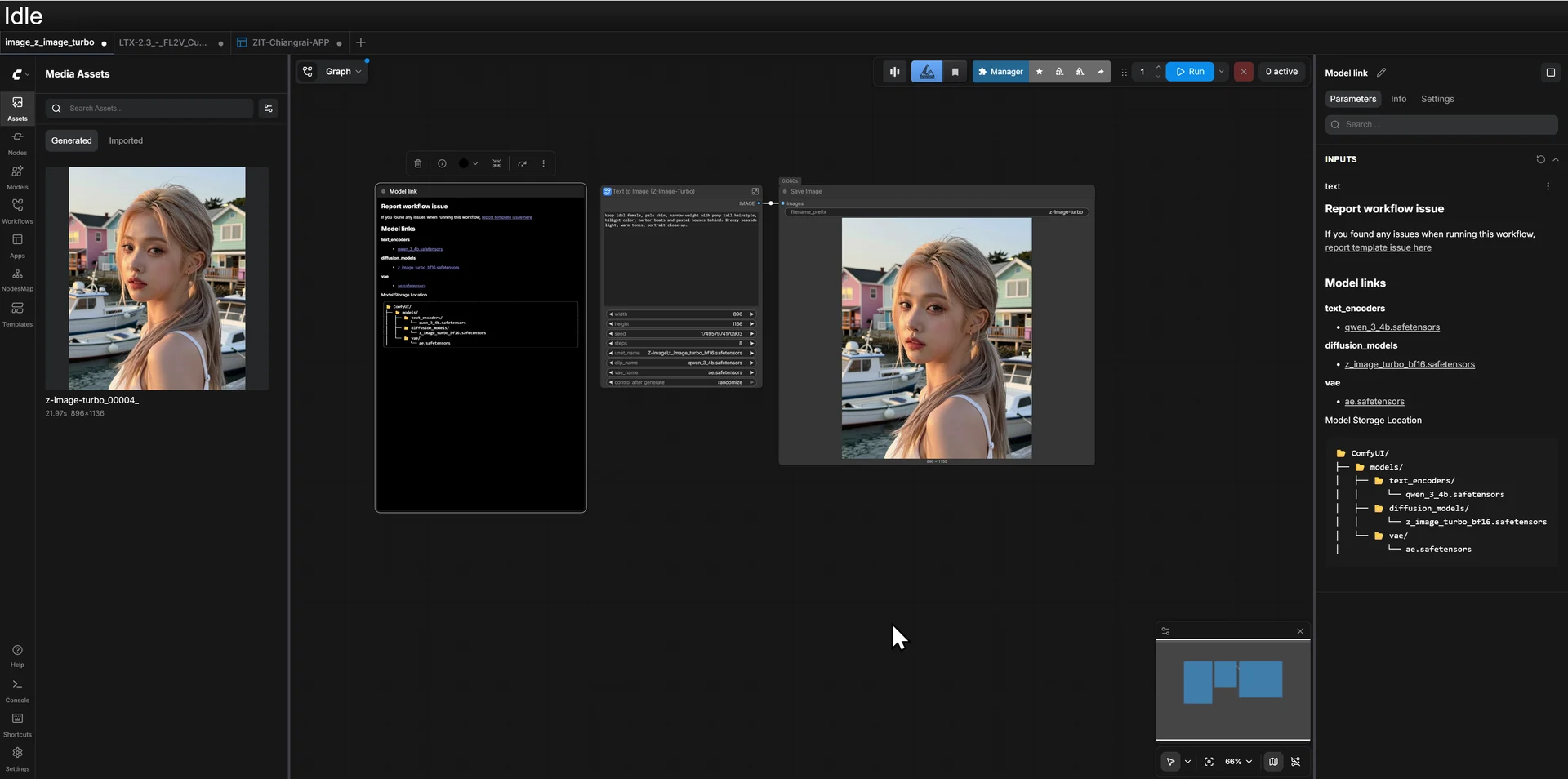
ตัวอย่างจริงจากไฟล์ image_z_image_turbo.json ที่มากับ ComfyUI — โหลด 3 โมเดลนี้แล้วกด Run ได้ภาพใน 8 steps
image_z_image_turbo.json) — ตรงกับหน้าจอ “Show missing models” ที่เห็นด้านบนพอดี · โหลด 3 ไฟล์ด้านล่างวางตามโฟลเดอร์ แล้วเปิด workflow นี้กด Run ได้ภาพเร็วใน 8 steps💡 สังเกตว่า Z-Image มาเป็น “split files” 3 ไฟล์แยก (โมเดล + text encoder + VAE) จึงใช้ UNETLoader + CLIPLoader + VAELoader แทน Load Checkpoint รวมไฟล์เดียว — แต่หลักการต่อ node เหมือนเดิม (จะลงลึกในบทที่ 3)
โครงของ workflow (กดเล่นดูลำดับการทำงานได้)
กราฟจริงของ workflow นี้ — ลากย้าย node ได้ และกด ▶ เพื่อดู data ไหลทีละขั้น
กด ▶ เพื่อดูลำดับการทำงาน: โหลดโมเดล → แปลง prompt → KSampler → VAE Decode → Save
ค่าที่ตั้งไว้ใน workflow (KSampler & อื่น ๆ)
8Turbo เร็วมาก (โมเดลปกติ 20–30)1Turbo ใช้ค่าต่ำres_multistep—simple—1024 × 1024EmptySD3LatentImageConditioningZeroOutZ-Image Turbo ไม่ใช้ negative prompt จริง3ModelSamplingAuraFlow2.7